



29,99 €Prix


CARTOUCHES ENCRE ET TONERS A PRIX DISCOUNT
CARTOUCHES ENCRE ET TONERS A PRIX DISCOUNT


.gif)
juin
15,
2026
Au millilitre, l’encre coûte plus cher qu’un parfum de luxe. Découvrez 8 astuces d’expert pour payer vos cartouches d’encre moins cher, sans ...
déc.
12,
2025
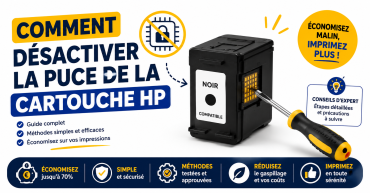
Cartouche HP non reconnue ? Découvrez comment désactiver la protection des cartouches HP et contourner la puce HP en toute légalité.
déc.
12,
2025
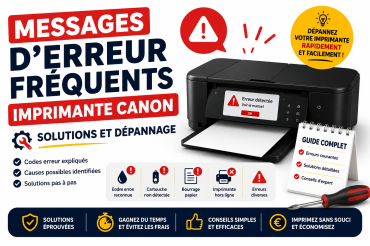
U043, 1403, B200, 5B00, cartouche non reconnue… Décryptez les messages d'erreur de votre imprimante Canon et résolvez chaque code pas à pas.
déc.
12,
2025
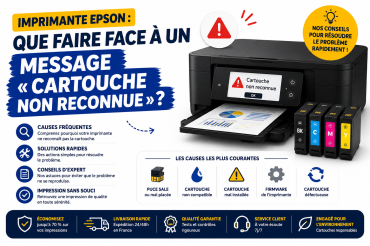
Votre imprimante Epson affiche « cartouche non reconnue » ? Causes, méthode de réinitialisation en 7 étapes, piège des mises à jour firmware et ...
nov.
20,
2025
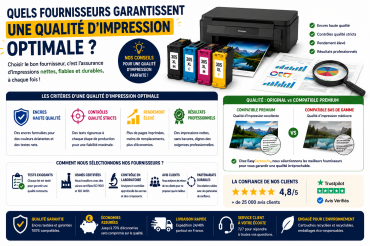
Comment reconnaître un fournisseur de cartouches compatibles fiable ? Contrôle qualité, puces, garanties, normes ISO/STMC, avis vérifiés et stock ...
nov.
15,
2025
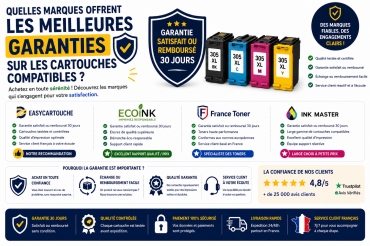
Découvrez quelles marques de cartouches compatibles offrent les meilleures garanties : fabricants premium, certifications, garanties 1 à 2 ans et ...
nov.
15,
2025
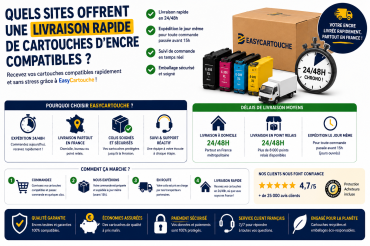
Découvrez quels sites proposent la livraison la plus rapide pour les cartouches d’encre compatibles : comparatif 24h/48h, fiabilité, stock en ...
nov.
15,
2025
Marketplaces, grandes enseignes ou boutiques spécialisées : on compare objectivement les canaux d’achat pour savoir où acheter des cartouches ...
juil.
04,
2024
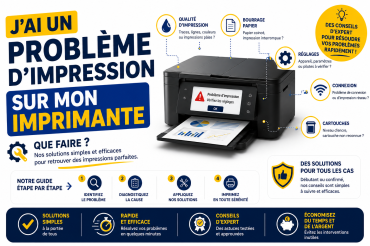
Découvrez des solutions simples et rapides pour résoudre les problèmes d’impression courants sur votre imprimante. Améliorez la qualité ...
juil.
04,
2024
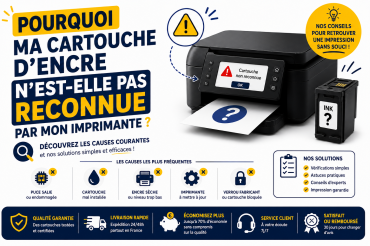
Votre cartouche d’encre n’est pas reconnue par votre imprimante ? Découvrez les causes possibles et les solutions avec les conseils de ...
juil.
04,
2024
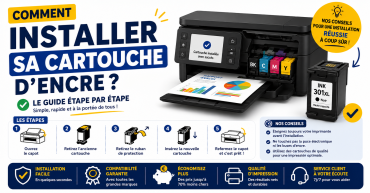
Apprenez à installer facilement votre cartouche d'encre grâce à notre guide détaillé. Découvrez des astuces pour éviter les erreurs courantes et ...
juil.
03,
2024
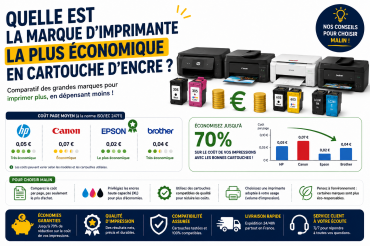
La marque la plus économique en cartouche d'encre n'existe pas : c'est le coût par page qui décide. Comparatif jet d'encre, réservoir et laser, et ...
juil.
01,
2024
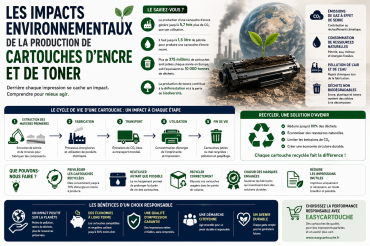
Pétrole, eau, énergie, transport, déchets persistants : découvrez le vrai coût écologique d'une cartouche d'encre neuve et les solutions concrètes ...
juil.
01,
2024
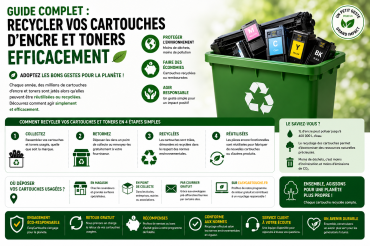
Pourquoi et comment recycler vos cartouches d'encre et toners : où les déposer gratuitement, le reconditionnement, les gestes à éviter et le ...
juin
26,
2024
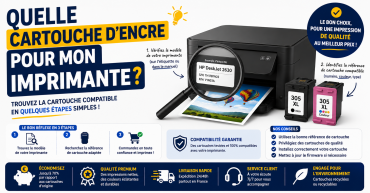
Lorsque vient le moment de remplacer la cartouche d’encre de son imprimante, il est parfois difficile de savoir quelle option choisir parmi la ...
juin
26,
2024
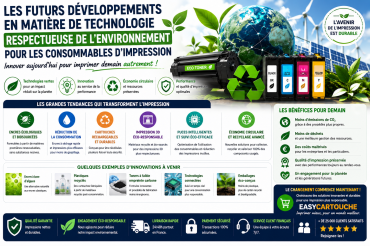
Dans le monde actuel, plus que jamais, la technologie s’aligne avec les efforts environnementaux pour créer des produits durables et respectueux ...
juin
26,
2024
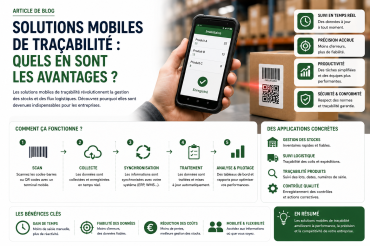
En entreprise, la rapidité et la précision sont essentielles. Et pour atteindre vos objectifs, les solutions mobiles de traçabilité peuvent jouer ...
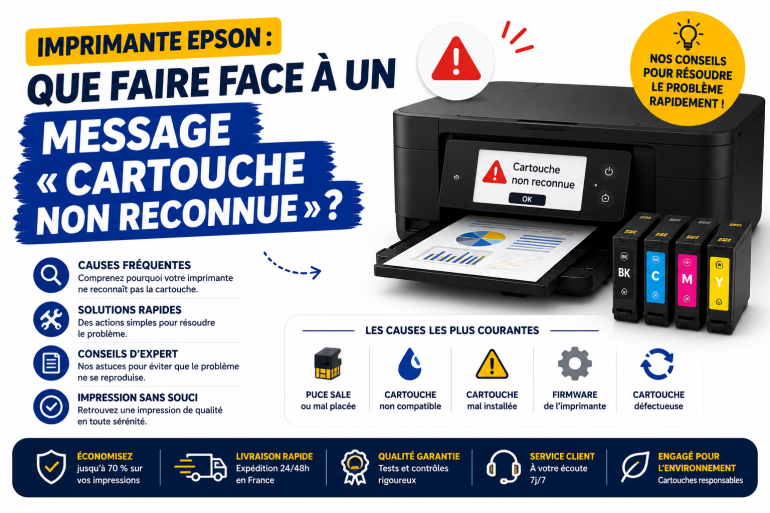
Vous venez de changer une cartouche et votre imprimante Epson affiche obstinément le message « cartouche non reconnue » ? Pas de panique : dans l’immense majorité des cas, le problème se règle en quelques minutes, sans appeler de technicien. Ce message d’erreur est l’un des plus fréquents chez Epson, et il a presque toujours une explication simple. Voici, en tant qu’experts des consommables, le guide complet pour comprendre pourquoi votre imprimante Epson ne reconnaît pas la cartouche et comment y remédier.
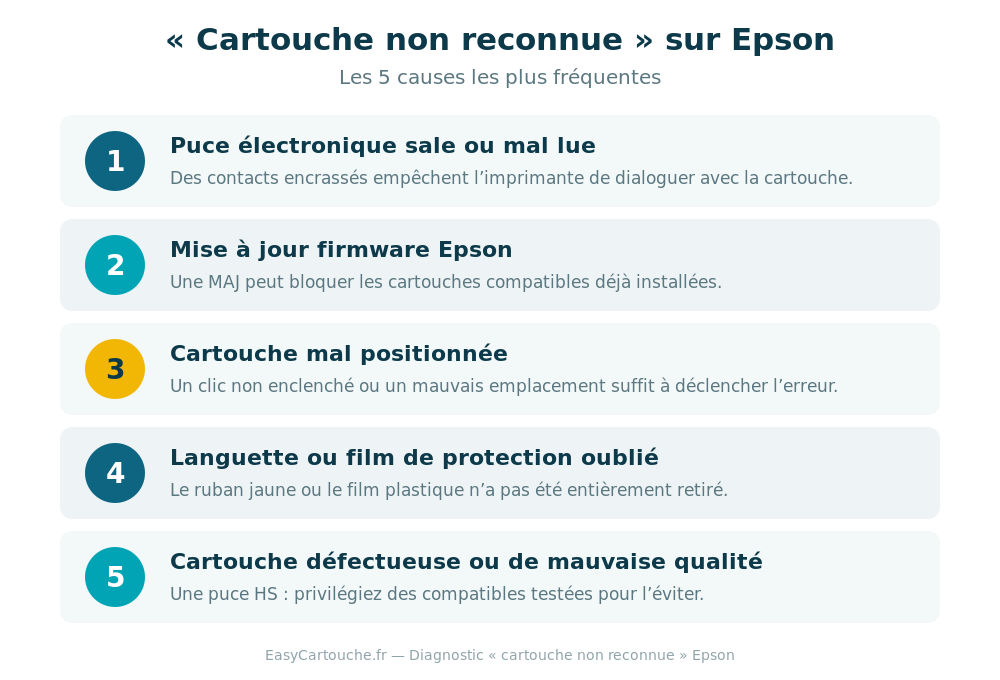
Avant de dépanner, il faut identifier l’origine du blocage. Une cartouche Epson dialogue avec l’imprimante via une petite puce électronique : si cet échange échoue, l’erreur apparaît. Voici les cinq causes les plus courantes.
Cette manipulation « à froid » résout la majorité des cas, y compris quand votre imprimante Epson ne reconnaît pas une cartouche neuve :
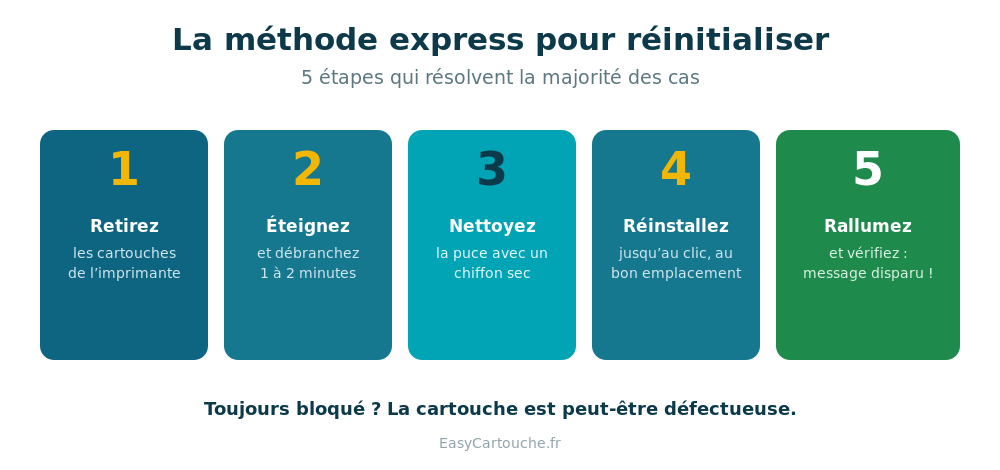
Astuce d’expert : si le message persiste, refaites la manipulation une seconde fois en laissant l’imprimante débranchée 5 minutes. Beaucoup d’erreurs ne cèdent qu’au deuxième essai.
C’est la cause la plus méconnue — et la plus sournoise. Epson diffuse régulièrement des mises à jour de firmware qui peuvent, du jour au lendemain, bloquer des cartouches compatibles qui fonctionnaient parfaitement la veille. Le message « cartouche non reconnue » apparaît alors sans que vous ayez rien changé.
Deux réflexes pour s’en prémunir :
Si une MAJ a déjà bloqué vos cartouches, la réinitialisation ci-dessus suffit souvent ; à défaut, des compatibles équipées de puces de dernière génération règlent définitivement le souci.
La puce, c’est le « code-barres » de la cartouche. Pour la nettoyer sans l’abîmer : utilisez un chiffon sec ou très légèrement humide (jamais détrempé), n’employez ni alcool fort ni produit abrasif, et surtout ne touchez pas les contacts dorés avec les doigts — le gras de la peau perturbe la lecture. Profitez-en pour vérifier l’absence de résidu d’encre sur le porte-cartouche de l’imprimante.
Un problème de cartouche Epson récurrent vient souvent de consommables bas de gamme à la puce capricieuse. La parade : choisir des cartouches compatibles testées une à une et équipées de puces récentes. Découvrez comment reconnaître un fournisseur fiable, et retrouvez notre gamme de cartouches compatibles Epson garanties et contrôlées. Le sujet n’est d’ailleurs pas propre à Epson : voyez aussi pourquoi une cartouche n’est pas reconnue de façon générale, ou comment contourner la puce sur une cartouche HP.
Si, après deux réinitialisations, votre imprimante Epson ne reconnaît toujours pas la cartouche, celle-ci est probablement défectueuse. Bonne nouvelle : une cartouche dont la puce est HS est couverte. Chez EasyCartouche, échange ou remboursement immédiat — il vous suffit de contacter notre service client. Si toutes vos cartouches sont concernées en même temps, le souci vient plutôt de l’imprimante (firmware ou tête d’impression) : un contact avec le support Epson s’impose alors.
Le plus souvent : une languette de protection mal retirée, une puce à nettoyer, ou une mise à jour firmware récente. La réinitialisation à froid en 7 étapes règle la grande majorité de ces cas.
Oui, à condition de choisir des cartouches de qualité, testées et à puce récente. C’est précisément ce contrôle qui évite le message « cartouche non reconnue ».
C’est typiquement le signe d’une mise à jour firmware ou d’une puce qui s’encrasse. Nettoyez la puce et, si besoin, désactivez les mises à jour automatiques d’Epson.
Oui. Une cartouche dont la puce est défectueuse est échangée ou remboursée ; il suffit de contacter le service client.
Désactivez les notifications et mises à jour automatiques du firmware dans les paramètres de l’imprimante, et privilégiez des compatibles à puce de dernière génération.
Le message « cartouche non reconnue » sur une imprimante Epson est rarement grave : puce à nettoyer, cartouche à reclipser, ou mise à jour firmware à neutraliser. Avec la méthode en 7 étapes et de bonnes cartouches compatibles, vous retrouvez une impression sans souci en quelques minutes.
Découvrez nos cartouches compatibles Epson, testées et garanties, sur EasyCartouche.fr.

Commentaires :0