



29,99 €Prix


CARTOUCHES ENCRE ET TONERS A PRIX DISCOUNT
CARTOUCHES ENCRE ET TONERS A PRIX DISCOUNT


.gif)
juin
15,
2026
Au millilitre, l’encre coûte plus cher qu’un parfum de luxe. Découvrez 8 astuces d’expert pour payer vos cartouches d’encre moins cher, sans ...
déc.
12,
2025
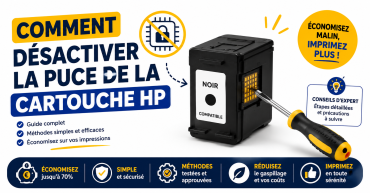
Cartouche HP non reconnue ? Découvrez comment désactiver la protection des cartouches HP et contourner la puce HP en toute légalité.
déc.
12,
2025
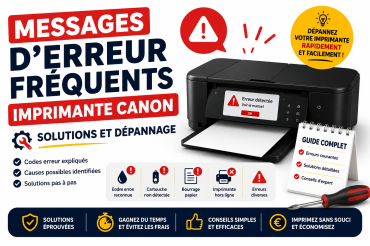
U043, 1403, B200, 5B00, cartouche non reconnue… Décryptez les messages d'erreur de votre imprimante Canon et résolvez chaque code pas à pas.
déc.
12,
2025
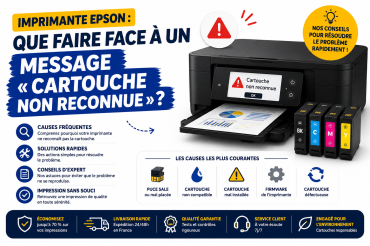
Votre imprimante Epson affiche « cartouche non reconnue » ? Causes, méthode de réinitialisation en 7 étapes, piège des mises à jour firmware et ...
nov.
20,
2025
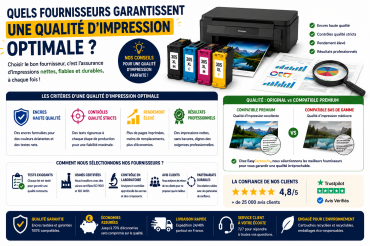
Comment reconnaître un fournisseur de cartouches compatibles fiable ? Contrôle qualité, puces, garanties, normes ISO/STMC, avis vérifiés et stock ...
nov.
15,
2025
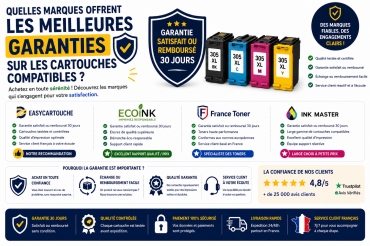
Découvrez quelles marques de cartouches compatibles offrent les meilleures garanties : fabricants premium, certifications, garanties 1 à 2 ans et ...
nov.
15,
2025
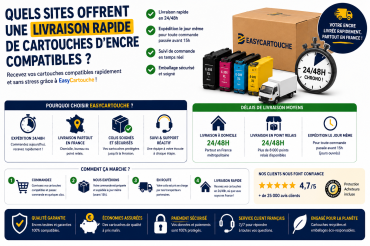
Découvrez quels sites proposent la livraison la plus rapide pour les cartouches d’encre compatibles : comparatif 24h/48h, fiabilité, stock en ...
nov.
15,
2025
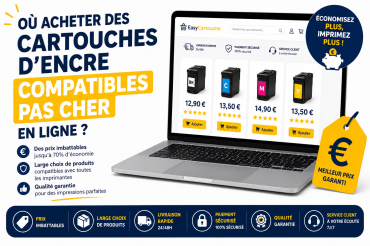
Marketplaces, grandes enseignes ou boutiques spécialisées : on compare objectivement les canaux d’achat pour savoir où acheter des cartouches ...
juil.
04,
2024
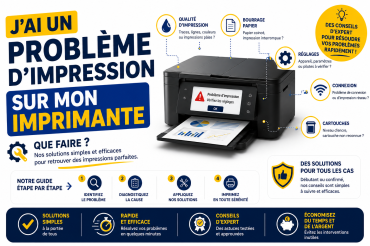
Découvrez des solutions simples et rapides pour résoudre les problèmes d’impression courants sur votre imprimante. Améliorez la qualité ...
juil.
04,
2024
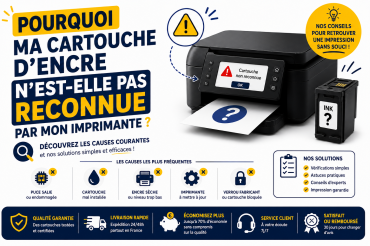
Votre cartouche d’encre n’est pas reconnue par votre imprimante ? Découvrez les causes possibles et les solutions avec les conseils de ...
juil.
04,
2024
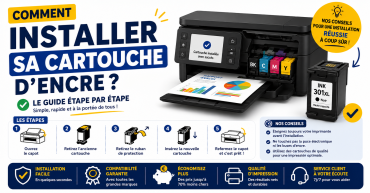
Apprenez à installer facilement votre cartouche d'encre grâce à notre guide détaillé. Découvrez des astuces pour éviter les erreurs courantes et ...
juil.
03,
2024
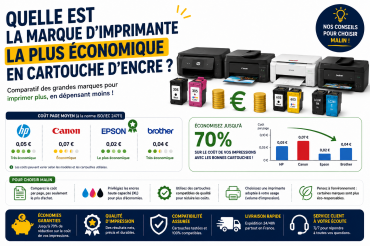
La marque la plus économique en cartouche d'encre n'existe pas : c'est le coût par page qui décide. Comparatif jet d'encre, réservoir et laser, et ...
juil.
01,
2024
Pétrole, eau, énergie, transport, déchets persistants : découvrez le vrai coût écologique d'une cartouche d'encre neuve et les solutions concrètes ...
juil.
01,
2024
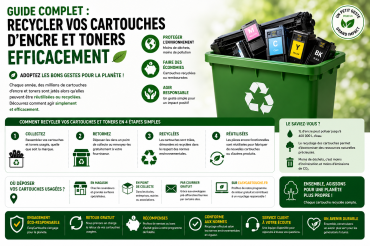
Pourquoi et comment recycler vos cartouches d'encre et toners : où les déposer gratuitement, le reconditionnement, les gestes à éviter et le ...
juin
26,
2024
Lorsque vient le moment de remplacer la cartouche d’encre de son imprimante, il est parfois difficile de savoir quelle option choisir parmi la ...
juin
26,
2024
Dans le monde actuel, plus que jamais, la technologie s’aligne avec les efforts environnementaux pour créer des produits durables et respectueux ...
juin
26,
2024
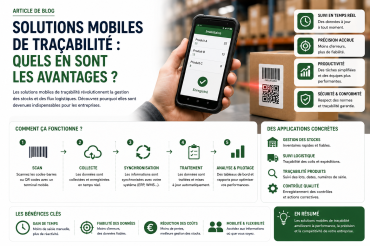
En entreprise, la rapidité et la précision sont essentielles. Et pour atteindre vos objectifs, les solutions mobiles de traçabilité peuvent jouer ...
Votre imprimante affiche un message d’erreur et refuse d’imprimer ? Dans la grande majorité des cas, le coupable n’est pas votre consommable mais un système logiciel appelé HP Dynamic Security. Ce mécanisme, intégré au firmware de l’imprimante, vérifie la puce de la cartouche HP et bloque les modèles qu’il considère comme non « authentiques ». Résultat : une cartouche HP non reconnue, même neuve et pleine. Bonne nouvelle, il est tout à fait légal de désactiver la protection des cartouches HP pour utiliser des consommables tiers. Ce guide vous explique comment contourner la puce HP proprement, via les paramètres officiels, et pourquoi opter pour une cartouche compatible HP à puce récente reste la solution la plus simple et la plus durable.
Chaque cartouche HP embarque une petite puce électronique. Officiellement, elle sert à mesurer le niveau d’encre et à dialoguer avec l’imprimante. Mais elle joue aussi un rôle d’authentification : le firmware compare la signature de la puce à une « liste blanche » de puces HP d’origine. Si la signature ne correspond pas, l’impression est refusée. C’est exactement ce qui se produit avec certaines cartouches compatibles ou rechargées, qui se retrouvent soudainement bloquées après une mise à jour automatique de l’imprimante.
Pourquoi HP procède ainsi ? Le modèle économique des fabricants d’imprimantes repose largement sur la vente des consommables, bien plus que sur celle de la machine. En limitant l’usage des cartouches tierces, HP protège ses marges. Ce système, déployé depuis plusieurs années, a d’ailleurs fait l’objet de plaintes de consommateurs en Europe et aux États-Unis. Comprendre ce contexte aide à choisir la bonne stratégie : si votre imprimante n’a pas encore été « verrouillée », vous pouvez agir en prévention. Pour aller plus loin sur les marques, consultez notre comparatif des marques d’imprimantes les plus économiques en cartouche d’encre.
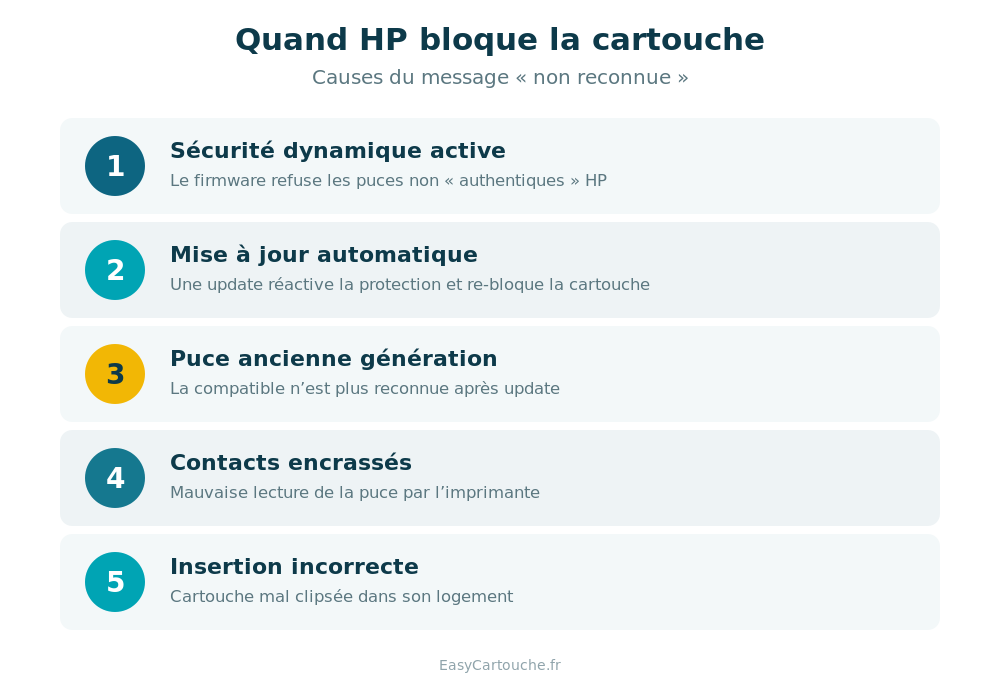
Avant de chercher à contourner la puce HP, encore faut-il être certain que le problème vient bien de la protection dynamique. Plusieurs signes ne trompent pas :
Si votre cartouche est simplement mal détectée (contacts encrassés, mauvaise insertion), la cause est différente. Nous détaillons ces cas dans notre article dédié : pourquoi ma cartouche d’encre n’est-elle pas reconnue par mon imprimante. Et pour les autres soucis d’impression (traits, encre qui bave, qualité), reportez-vous à notre guide j’ai un problème d’impression, que faire.
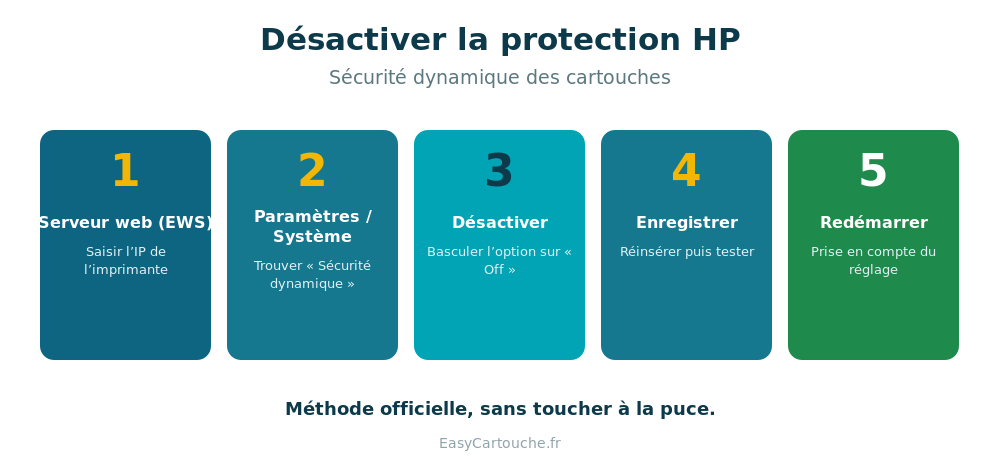
La méthode la plus propre et la plus sûre pour utiliser une cartouche compatible HP ne consiste pas à bricoler la puce, mais à désactiver la protection des cartouches HP directement dans les réglages de l’imprimante. HP nomme cette option « Sécurité dynamique des cartouches » ou « Cartridge Policy / Cartridge Protection ». Voici la marche à suivre.
Sur les imprimantes récentes pilotées par HP Smart, cette option peut aussi apparaître dans les préférences de l’application, section « Paramètres avancés ». Si vous ne trouvez aucune de ces options, c’est généralement que votre firmware a déjà verrouillé la machine : il faudra alors agir sur les mises à jour (voir plus bas) ou privilégier une cartouche à puce récente.
Le piège classique : vous parvenez à imprimer, puis quelques semaines plus tard l’imprimante télécharge une mise à jour automatique… et re-bloque la puce cartouche HP. Pour éviter ce cercle vicieux, désactivez les mises à jour automatiques du firmware.
Cette précaution est essentielle si vous comptez utiliser durablement des consommables tiers. Gardez toutefois à l’esprit qu’une mise à jour peut parfois corriger de vrais bugs : ne désactivez que si votre objectif est bien d’utiliser des cartouches compatibles HP.
Vous trouverez en ligne des « astuces » consistant à masquer les contacts de la puce avec du ruban adhésif ou à appuyer dessus. Ces méthodes sont risquées et de moins en moins efficaces : sur les imprimantes modernes, neutraliser la puce déclenche le plus souvent une nouvelle erreur. Nos recommandations :
Dans presque tous les cas, la vraie solution n’est pas de neutraliser une puce mais d’utiliser un consommable conçu pour être reconnu.
Plutôt que de batailler avec le firmware, le moyen le plus fiable d’en finir avec le message cartouche HP non reconnue est de choisir une cartouche compatible HP équipée d’une puce de dernière génération. Ces puces sont régulièrement mises à jour par les fabricants tiers pour rester compatibles avec les imprimantes HP, y compris après les mises à jour de sécurité dynamique.
Chez EasyCartouche, chaque référence est testée pour garantir une reconnaissance immédiate et une qualité d’impression équivalente à l’origine, à un prix nettement inférieur. Vous cherchez par exemple à remplacer une cartouche de série 305 ? Découvrez nos cartouches compatibles HP 305 à puce récente, idéales pour les imprimantes Envy et DeskJet. Pour les autres modèles, parcourez l’ensemble de notre catalogue de cartouches compatibles toutes marques.
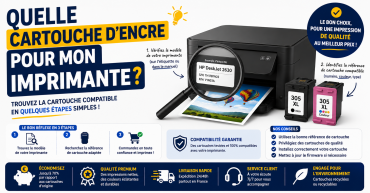
Avant d’acheter, vérifiez la référence exacte adaptée à votre machine grâce à notre guide quelle cartouche d’encre pour mon imprimante. Et si votre objectif est avant tout de réduire la facture, lisez nos conseils pour acheter une cartouche d’encre pas cher et économiser ou pour savoir où acheter des cartouches d’encre compatibles pas cher.
Oui. Désactiver la sécurité dynamique pour utiliser une cartouche compatible légalement achetée relève d’un usage personnel parfaitement licite. Vous n’enfreignez aucune loi en choisissant librement un consommable tiers compatible avec votre imprimante HP.
Les mises à jour de firmware HP réactivent souvent la sécurité dynamique, qui re-bloque alors les cartouches compatibles. Désactivez les mises à jour automatiques dans les paramètres de l’imprimante, ou optez pour une cartouche compatible HP équipée d’une puce de dernière génération.
La méthode la plus sûre pour contourner la puce HP n’est pas physique : désactivez l’option « Sécurité dynamique des cartouches » dans le serveur web embarqué ou l’application HP Smart. Évitez le ruban adhésif et toute pression sur la puce, qui risquent d’endommager définitivement la cartouche.
Non, une cartouche compatible HP de qualité offre un rendu et une fiabilité équivalents à l’origine, pour un prix bien plus bas. Chez EasyCartouche, chaque référence est testée afin de garantir une reconnaissance immédiate et une impression sans blocage.
Vérifiez d’abord la propreté des contacts et la bonne insertion, puis tentez une réinitialisation (extinction complète, débranchement quelques minutes). Si le blocage persiste, contactez notre équipe via la page nous contacter pour identifier la référence et la puce adaptées.
En résumé : désactivez la sécurité dynamique dans les paramètres, bloquez les mises à jour automatiques, et surtout choisissez une cartouche à puce récente conçue pour être reconnue. C’est la combinaison gagnante pour imprimer sereinement et durablement. Découvrez dès maintenant nos cartouches compatibles HP testées et garanties, ou demandez conseil à notre équipe via la page contact pour trouver la référence parfaite pour votre imprimante.


Commentaires :0